Panduan Pemilih

Pemilihan Penatua & Pengawas Perbendaharaan Jemaat
GKP Jemaat Bandung — Periode 2027–2031

Aplikasi Pemilihan Online

Ringkasan Alur Pemilihan

Proses pemilihan dilakukan secara online melalui aplikasi web. Berikut adalah tahapan yang akan Anda lalui:

① Masuk ② Konfirmasi Data ③ Kode OTP ④ Aturan ⑤ Tahap 1 ⑥ Tahap 2 ✓ Selesai
Tahap Nama Apa yang dilakukan
1 Masuk Masukkan Kode Pemilih yang dikirim panitia via email
2 Konfirmasi Data Periksa data diri (nama, sektor, email). Jika benar, lanjutkan
3 Verifikasi OTP Masukkan 7-digit kode OTP yang dikirim ke email Anda
4 Aturan & Persetujuan Baca aturan pemilihan, centang kotak "Saya menyetujui"
5 Tahap 1 — Pemilihan Pilih calon Penatua (pria & Perempuan) dan PPJ dari sektor Anda
6 Tahap 2 — Pemilihan Pilih 1 PNT Pria + 1 PNT Perempuan + 1 PPJ dari calon terpilih lintas sektor
💡 Tips Siapkan kode pemilih dan pastikan Anda bisa mengakses email yang terdaftar sebelum memulai.
1

Masuk dengan Kode Pemilih

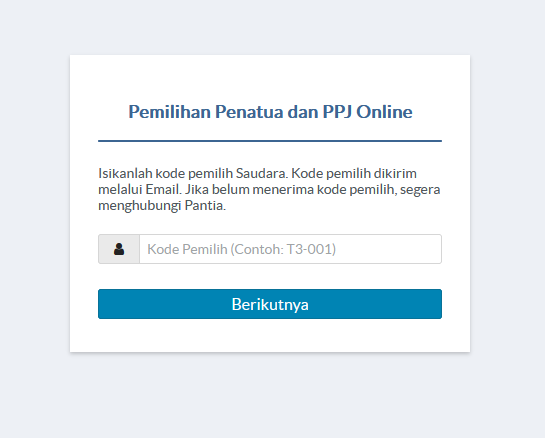
Buka halaman aplikasi pemilihan. Masukkan Kode Pemilih Anda yang dikirim oleh panitia melalui email (Contoh: T3-001).
Halaman Masuk
Screenshot #1: Halaman Masuk
Halaman login dengan kolom "Kode Pemilih" dan tombol "Berikutnya".
Contoh kode: T3-001
ℹ️ Penting Jika Anda belum menerima kode pemilih, segera hubungi Panitia Pemilihan.
2

Konfirmasi Data Diri

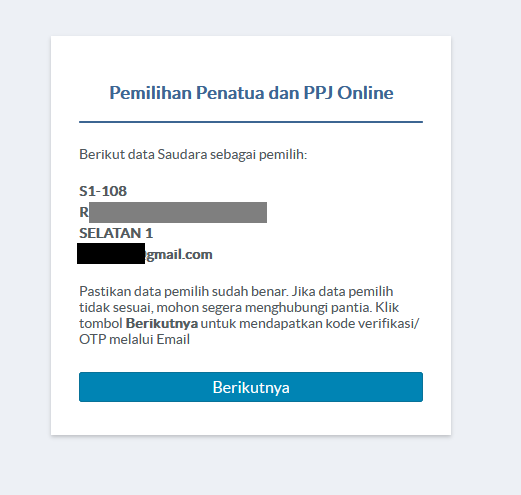
Setelah memasukkan kode pemilih, sistem akan menampilkan data diri Anda:

  • Kode Pemilih
  • Nama Lengkap
  • Sektor / Wilayah
  • Email

Periksa kembali data tersebut. Jika benar, klik "Berikutnya" untuk meminta kode verifikasi OTP dikirim ke email Anda.
Halaman Konfirmasi Data
Screenshot #2: Halaman Konfirmasi Data
Data pemilih: kode, nama lengkap, sektor, dan email.
Tombol "Berikutnya" terlihat di bagian bawah.
⚠️ Data tidak sesuai? Jika data yang ditampilkan tidak sesuai, jangan melanjutkan. Segera hubungi Panitia untuk koreksi data.
3

Verifikasi Kode OTP

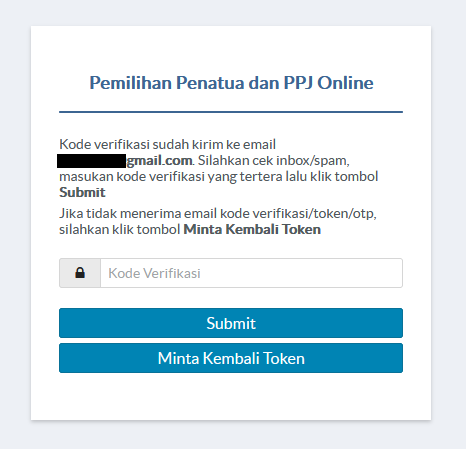
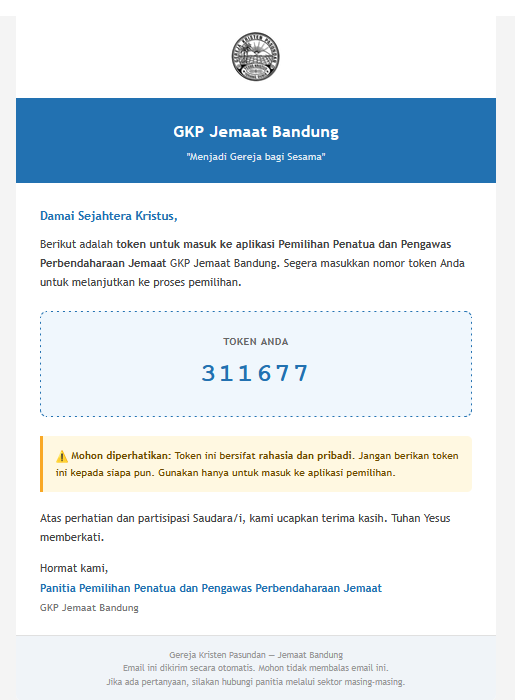
Cek inbox (atau folder spam) email Anda. Anda akan menerima email berisi kode verifikasi 7-digit (OTP). Masukkan kode tersebut ke dalam kolom yang tersedia, lalu klik "Submit".
Contoh Email OTP di Inbox
Screenshot #3a: Contoh Email OTP di Inbox
Email masuk dari Panitia Pemilihan GKP Bandung yang berisi:
Subject: "Kode Verifikasi / OTP Pemilihan Penatua & PPJ GKP Bandung"
Isi: Salam pembuka, kode OTP 7-digit (misal: 1234567),
instruksi untuk memasukkan kode di halaman OTP, dan penutup.
Halaman OTP
Screenshot #3b: Halaman OTP
Kolom input "Kode Verifikasi" dan tombol "Submit" serta "Minta Kembali Token".
💡 Tidak menerima email?
  • Periksa folder Spam / Junk di email Anda
  • Tunggu 1–2 menit, terkadang email butuh waktu
  • Klik tombol "Minta Kembali Token" untuk mengirim ulang
4

Membaca Aturan & Menyetujui

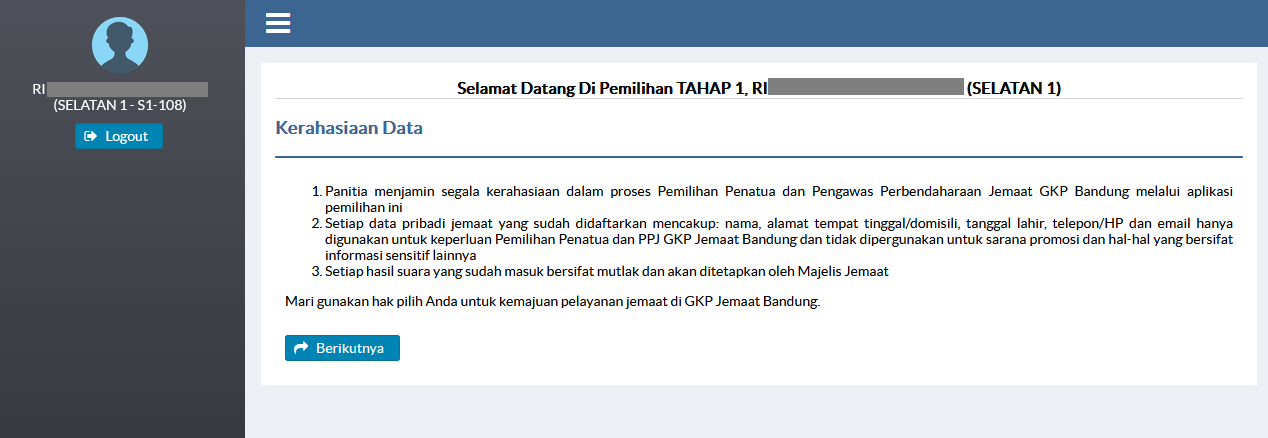
Anda akan melihat halaman aturan pemilihan yang mencakup:
  • Pihak yang berhak memilih
  • Pihak yang berhak dipilih dan yang tidak berhak dipilih
  • Ketentuan usia, status sidi, dan ketentuan relasi keluarga
Halaman Aturan
Screenshot #4: Halaman Aturan
Daftar aturan dan bagian bawah dengan checkbox "Saya menyetujui aturan-aturan..." dan tombol "Berikutnya".

Setelah membaca, centang kotak persetujuan:
"Saya menyetujui aturan-aturan yang tertera dalam Pemilihan Penatua dan PPJ GKP Jemaat Bandung"

Kemudian klik "Berikutnya" untuk masuk ke halaman pemilihan.

5

Tahap 1  Pemilihan Calon Per Sektor

Ini adalah halaman pemilihan Tahap 1. Anda hanya dapat memilih calon dari sektor/wilayah Anda sendiri.
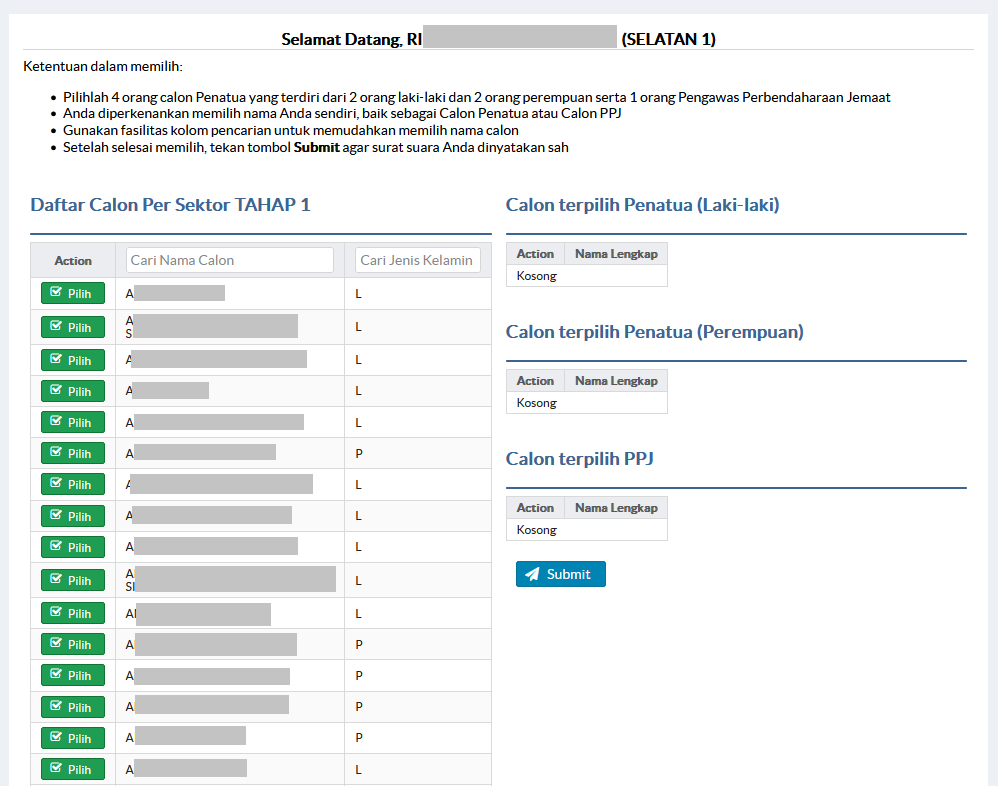
Aturan memilih:

  • Pilih 2 calon Penatua Pria
  • Pilih 2 calon Penatua Perempuan
  • Pilih 1 calon PPJ
  • Anda diperkenankan memilih diri sendiri
  • Gunakan kolom pencarian untuk memudahkan mencari nama
Halaman Pemilihan Tahap 1 — Daftar Calon
Screenshot #5: Halaman Pemilihan Tahap 1 — Daftar Calon
Tabel daftar calon dengan kolom: Action (tombol "Pilih"), Nama Lengkap, dan Jenis Kelamin.
Kolom pencarian (filter) di atas tabel juga diperlihatkan.

Cara memilih:

  1. Cari nama calon di daftar "Daftar Calon Per Sektor" (gunakan kolom pencarian jika perlu)
  2. Klik tombol "Pilih" di samping nama calon
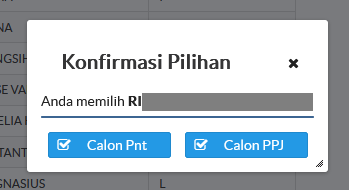
  3. Akan muncul dialog konfirmasi — pilih kategori: "Calon Pnt" (Penatua) atau "Calon PPJ"
Dialog Konfirmasi Pilihan
Screenshot #6: Dialog Konfirmasi Pilihan
Dialog pop-up yang muncul setelah klik "Pilih", berisi: teks "Anda memilih [Nama]", tombol "Calon Pnt" dan tombol "Calon PPJ".

Calon yang sudah Anda pilih akan muncul di panel sebelah kanan, dikelompokkan menjadi:

  • Calon terpilih Penatua (Laki-laki)
  • Calon terpilih Penatua (Perempuan)
  • Calon terpilih PPJ

Anda dapat menghapus pilihan dengan klik tombol "Hapus" di samping nama.
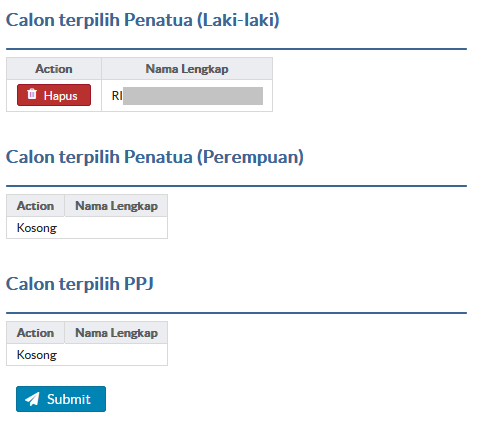
Panel Pilihan & Tombol Submit
Screenshot #7: Panel Pilihan & Tombol Submit
Ketiga panel pilihan (PNT Laki-laki, PNT Perempuan, PPJ) yang sudah terisi nama-nama calon.
Tombol "Submit" di bagian bawah juga diperlihatkan.
🔒 Setelah selesai memilih Klik tombol "Submit". Akan muncul konfirmasi akhir. Setelah Anda submit, surat suara dinyatakan sah dan tidak dapat diubah.
⚠️ Perhatian Pastikan jumlah pilihan Anda sudah sesuai kuota sebelum menekan Submit. Jika jumlah pilihan kurang atau lebih, sistem akan menampilkan pesan peringatan.
6

Tahap 2  Pemilihan Calon Terpilih (Lintas Sektor)

Setelah Tahap 1 selesai, panitia akan mengumumkan hasil dan membuka Tahap 2. Pada tahap ini Anda memilih dari calon yang sudah lolos Tahap 1.

Aturan Tahap 2:

  • Anda dapat memilih calon dari sektor/wilayah manapun
  • Pilih 1 calon Penatua Pria
  • Pilih 1 calon Penatua Perempuan
  • Pilih 1 calon PPJ
  • Setelah selesai, tekan Submit

Halaman Tahap 2 menggunakan tampilan tab dengan tiga kategori:
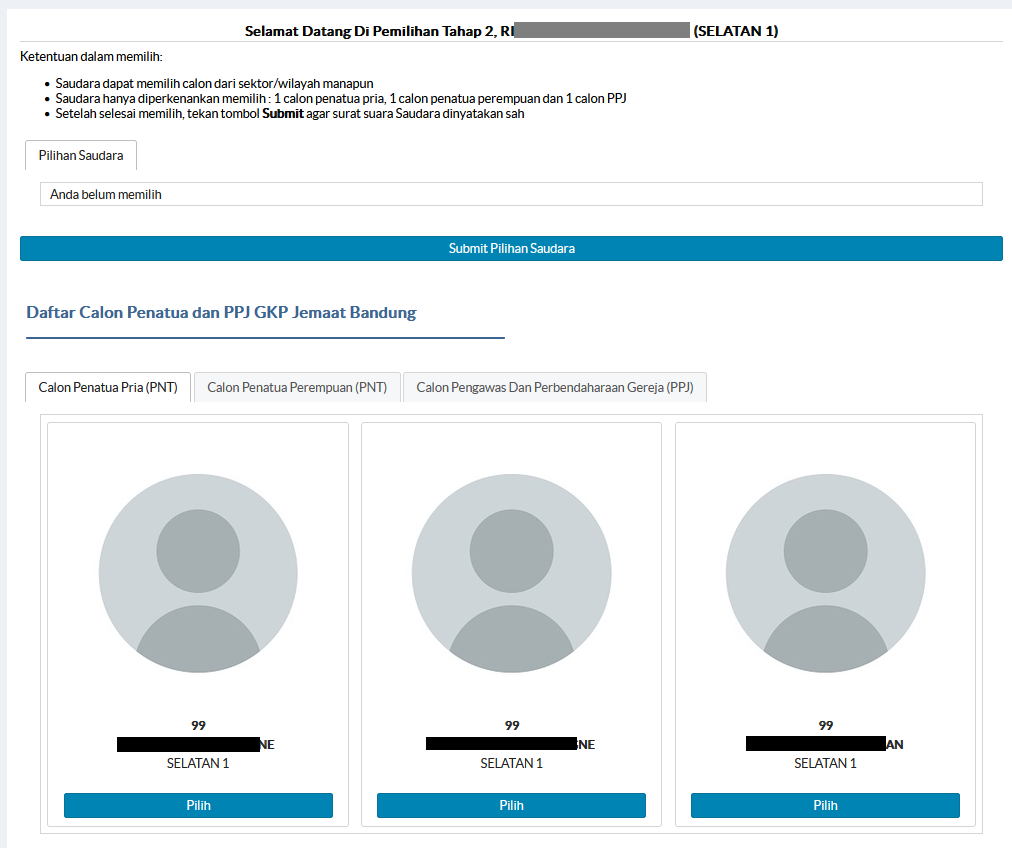
  1. Calon Penatua Pria (PNT) — lengkap dengan foto
  2. Calon Penatua Perempuan (PNT) — lengkap dengan foto
  3. Calon Pengawas Perbendaharaan Gereja (PPJ) — lengkap dengan foto
Halaman Tahap 2 — Tab Calon
Screenshot #8: Halaman Tahap 2 — Tab Calon
Tab "Calon Penatua Pria" dengan grid foto calon, nomor urut, nama, sektor, dan tombol "Pilih".

Klik tombol "Pilih" pada calon yang Anda inginkan. Pilihan Anda akan muncul di tab "Pilihan Saudara".
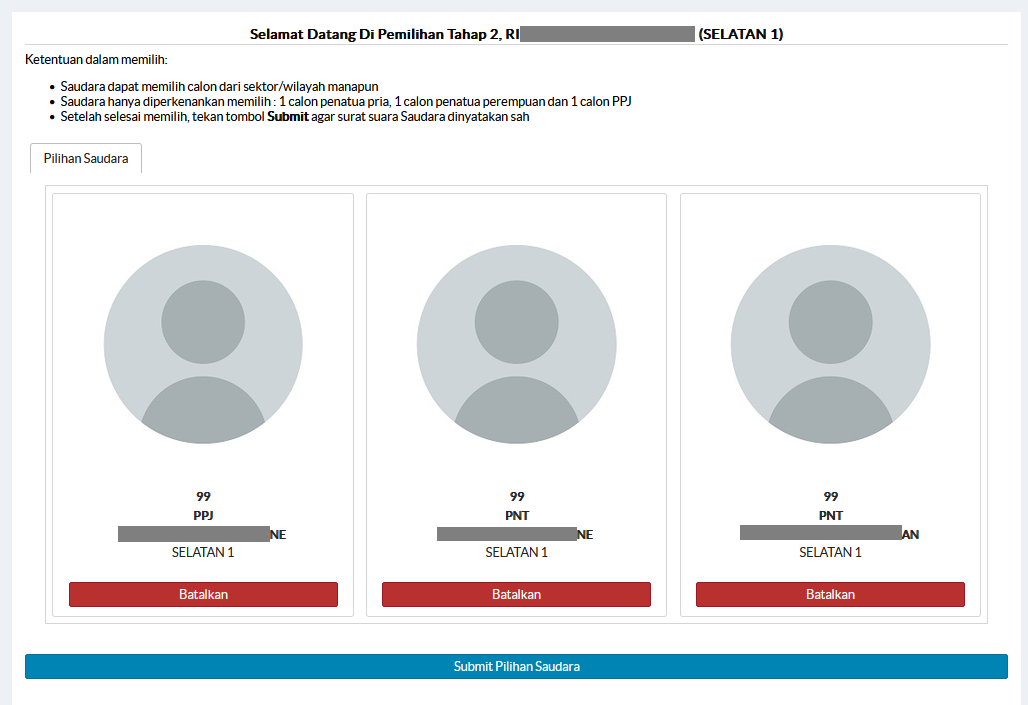
Tab Pilihan Saudara & Tombol Submit
Screenshot #9: Tab "Pilihan Saudara" & Tombol Submit
Tab "Pilihan Saudara" yang berisi 3 pilihan (1 PNT Pria, 1 PNT Perempuan, 1 PPJ) dengan foto,
nomor urut, nama, dan sektor. Tombol "Submit Pilihan Saudara" juga ditampilkan.
🔒 Finalisasi Setelah yakin dengan pilihan Anda, klik "Submit Pilihan Saudara". Konfirmasi akan muncul — setelah disetujui, pilihan tidak dapat diubah.

Selamat, Anda Telah Selesai Memilih!

Setelah Anda menyelesaikan semua tahapan, suara Anda telah tercatat secara aman dalam sistem.

🔐 Kerahasiaan Terjamin Panitia menjamin kerahasiaan setiap suara. Data pribadi hanya digunakan untuk keperluan pemilihan dan tidak disebarluaskan.

"Mari gunakan hak pilih Anda untuk kemajuan pelayanan jemaat di GKP Jemaat Bandung."